Neuer Name
aniCAM heißt jetzt DaoMill
Gleiches Programm, neuer Name: Seit Version 2.2 heißt aniCAM DaoMill. Wer aniCAM schon hat, bekommt DaoMill als normales Update aus dem Mac App Store, ohne neuen Kauf. Einstellungen, Werkzeuglisten, Projekte und Backups bleiben erhalten. Die Webseite ist jetzt unter daomill.de zu finden.
Gravieren
V-Carve
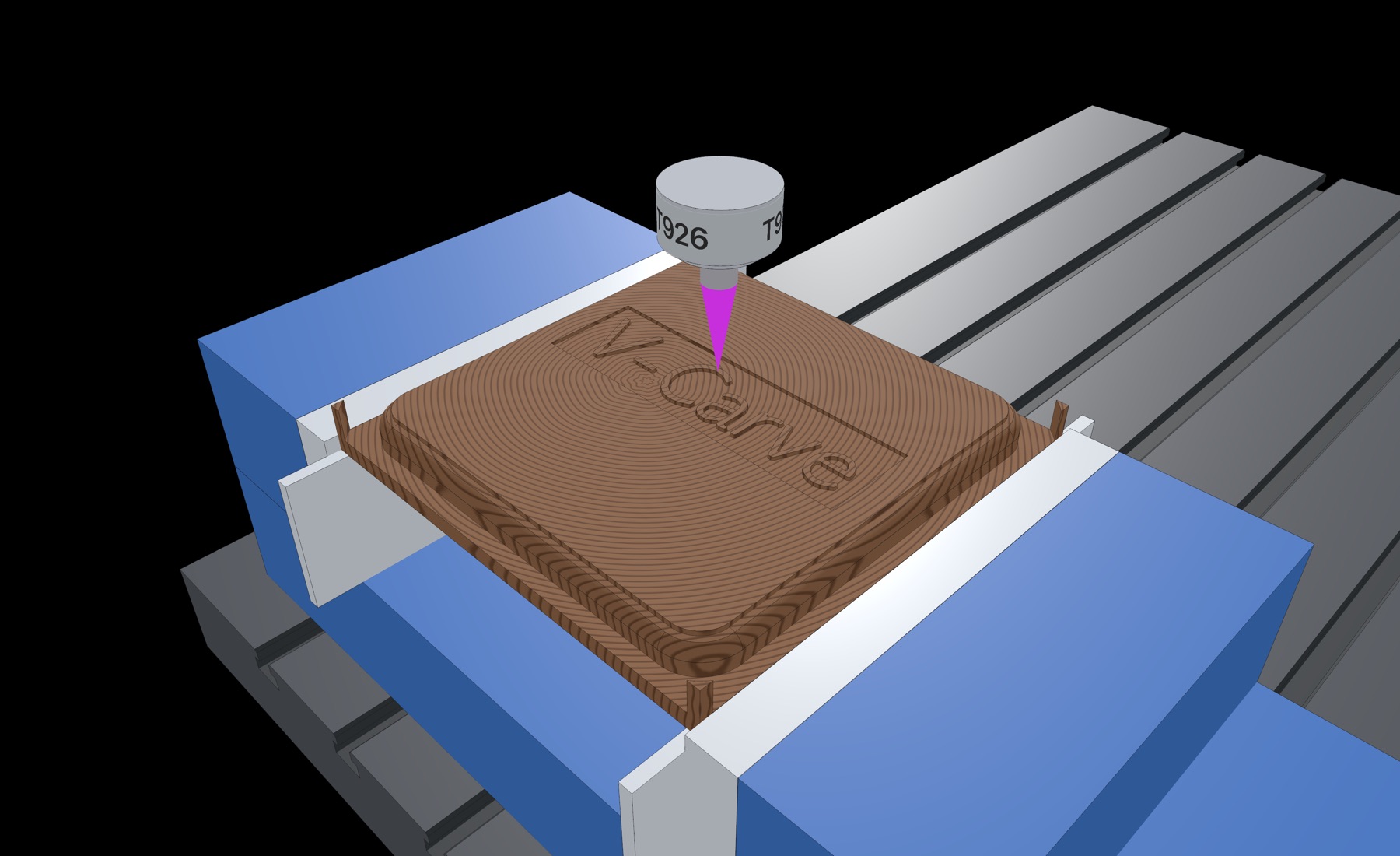
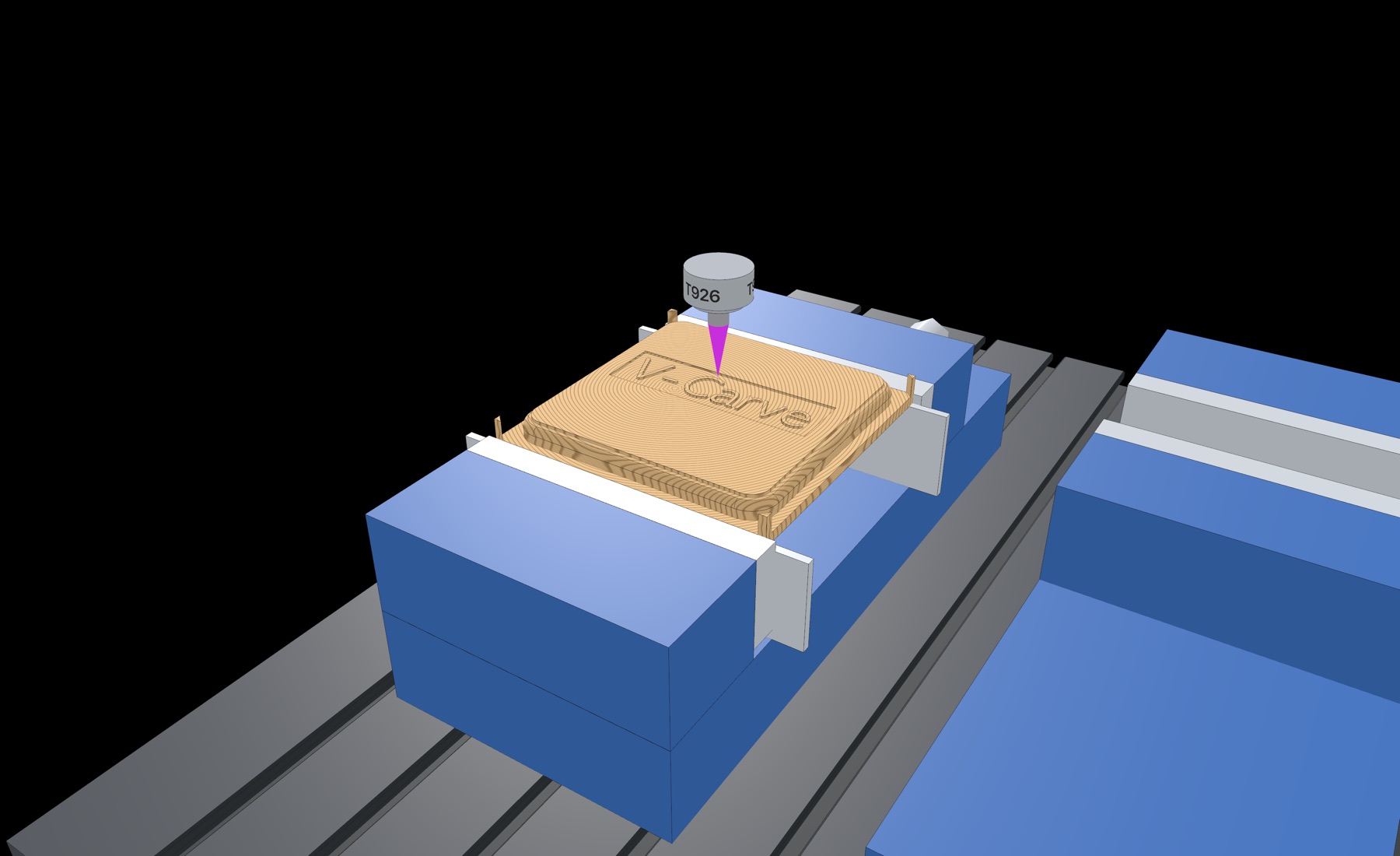
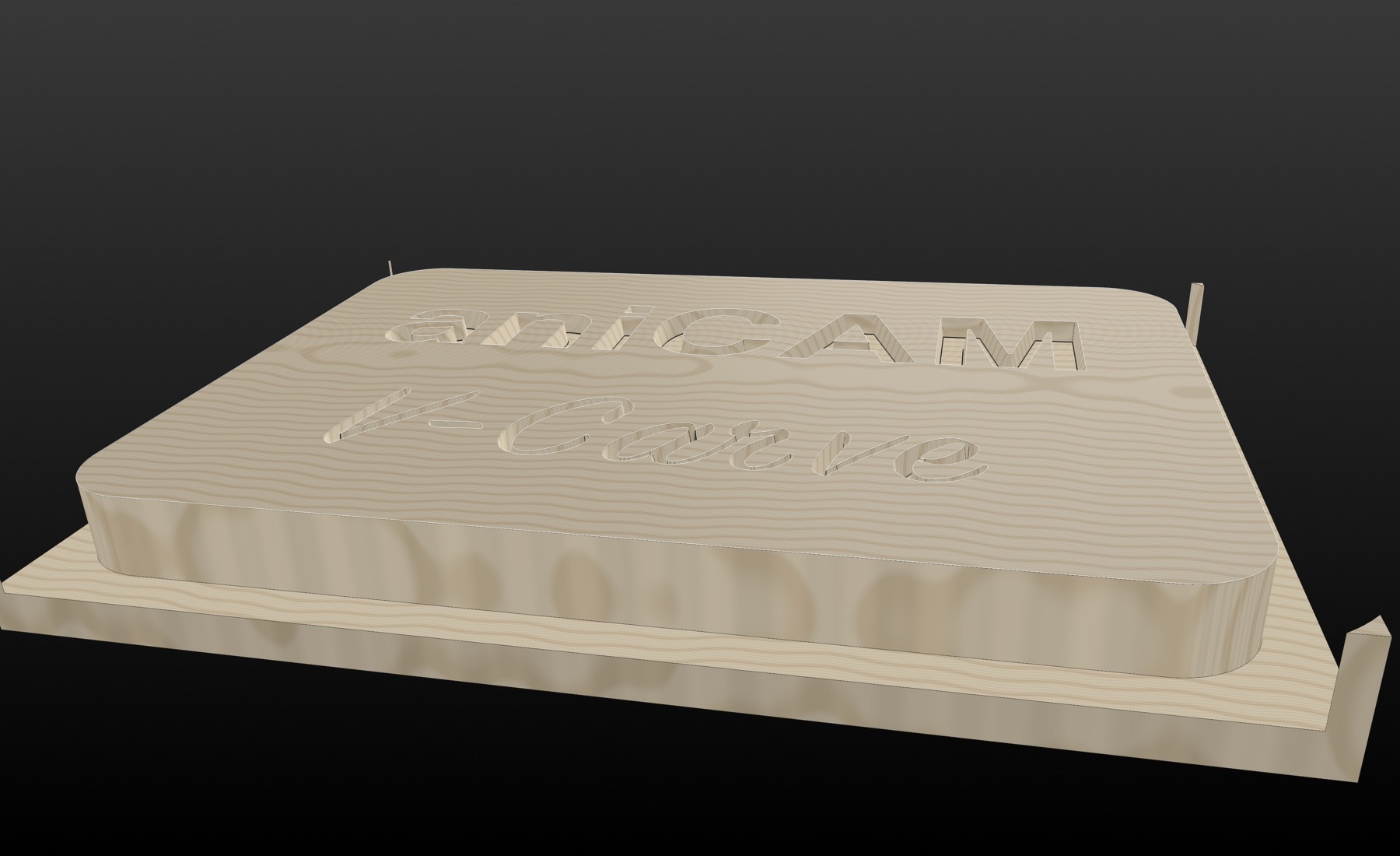
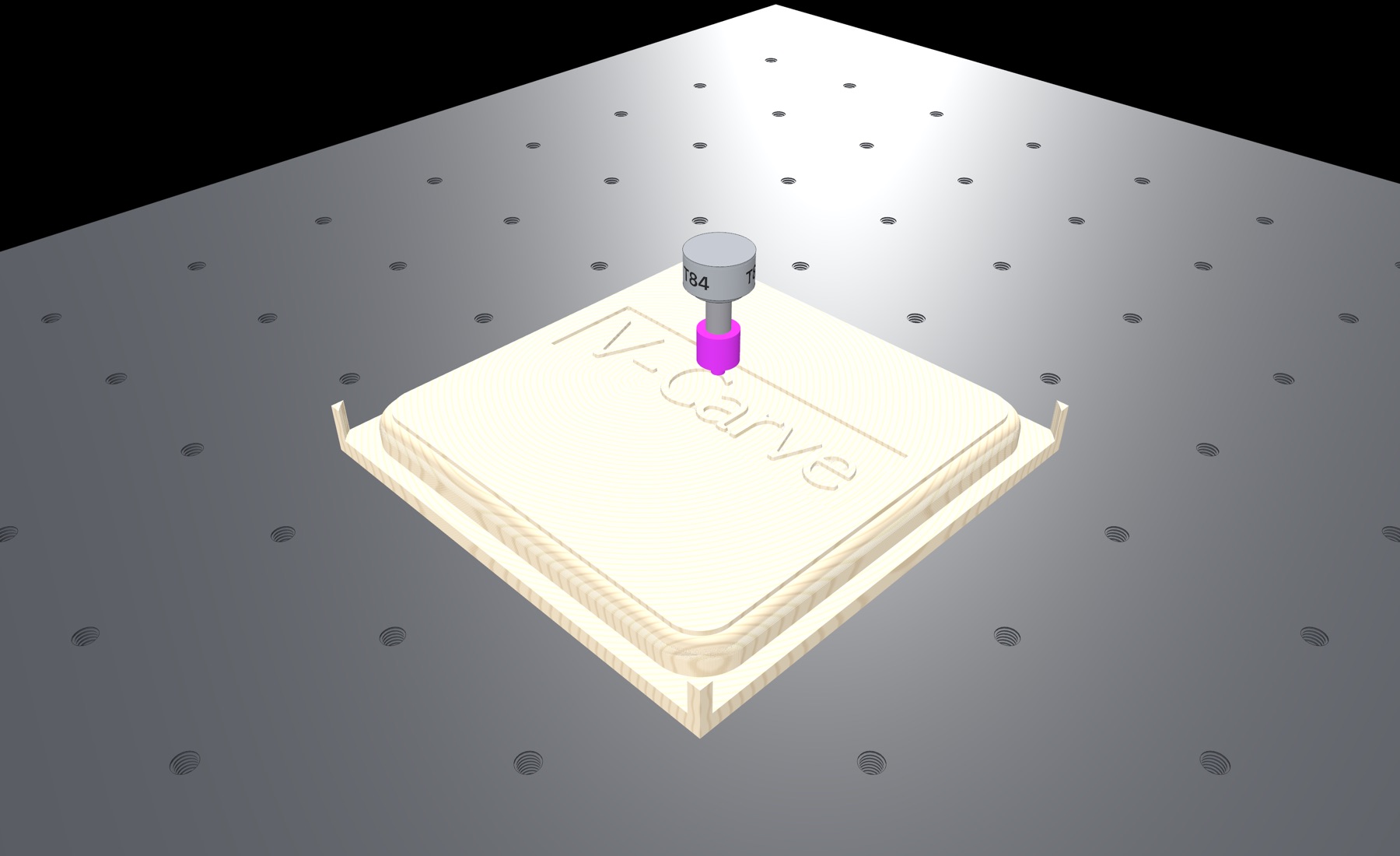
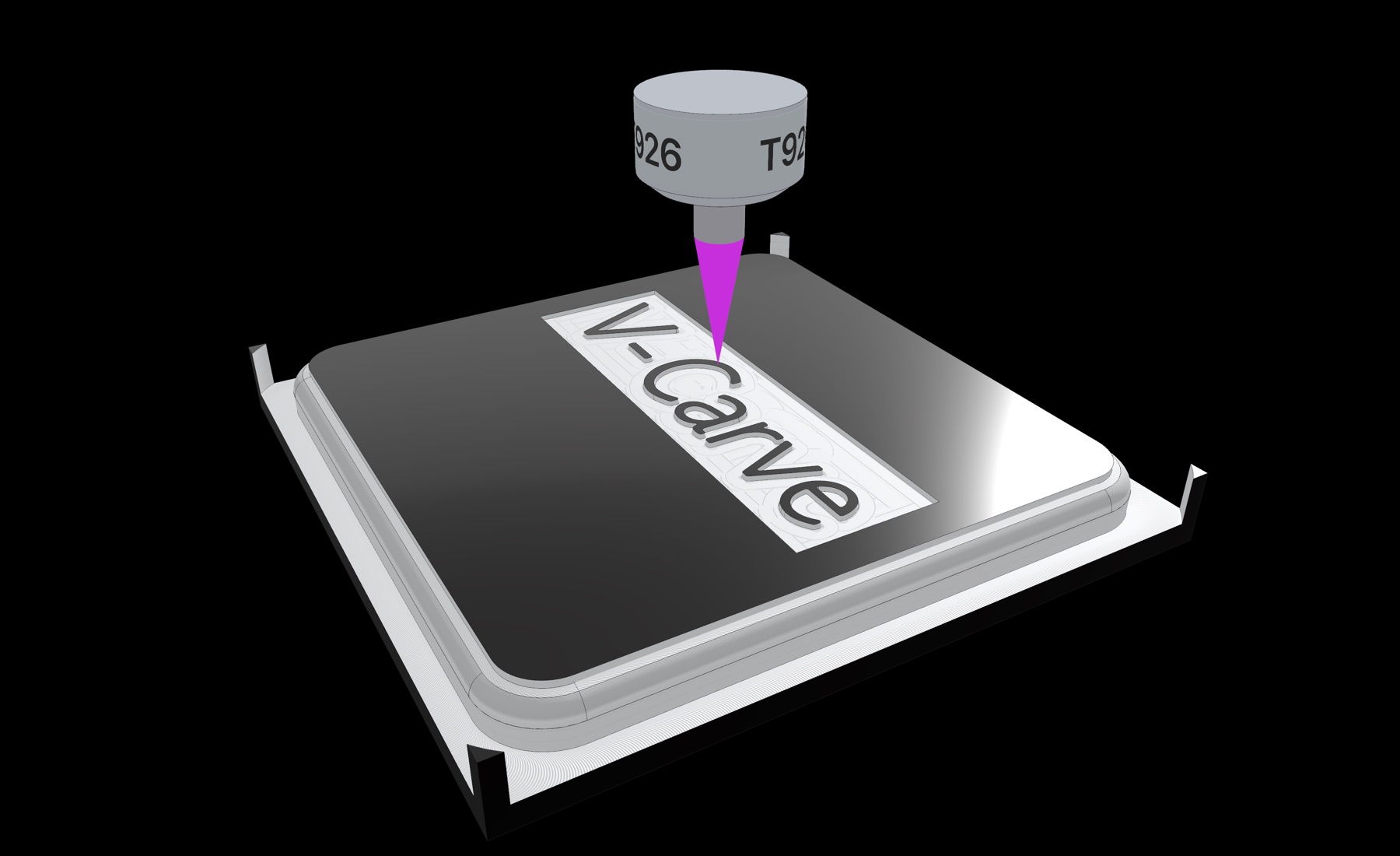
Echte V-Gravur über die Mittelachse der Fläche — vertieft oder erhaben mit Rahmen, mit Inseln und scharfen Innenecken auf Gehrung. Den ebenen Boden räumen bis zu zwei Räumwerkzeuge, auf Wunsch adaptiv. Für V-Bit, Fasenfräser, Stichel und konischen Kugelkopf.
Beta
Intarsien
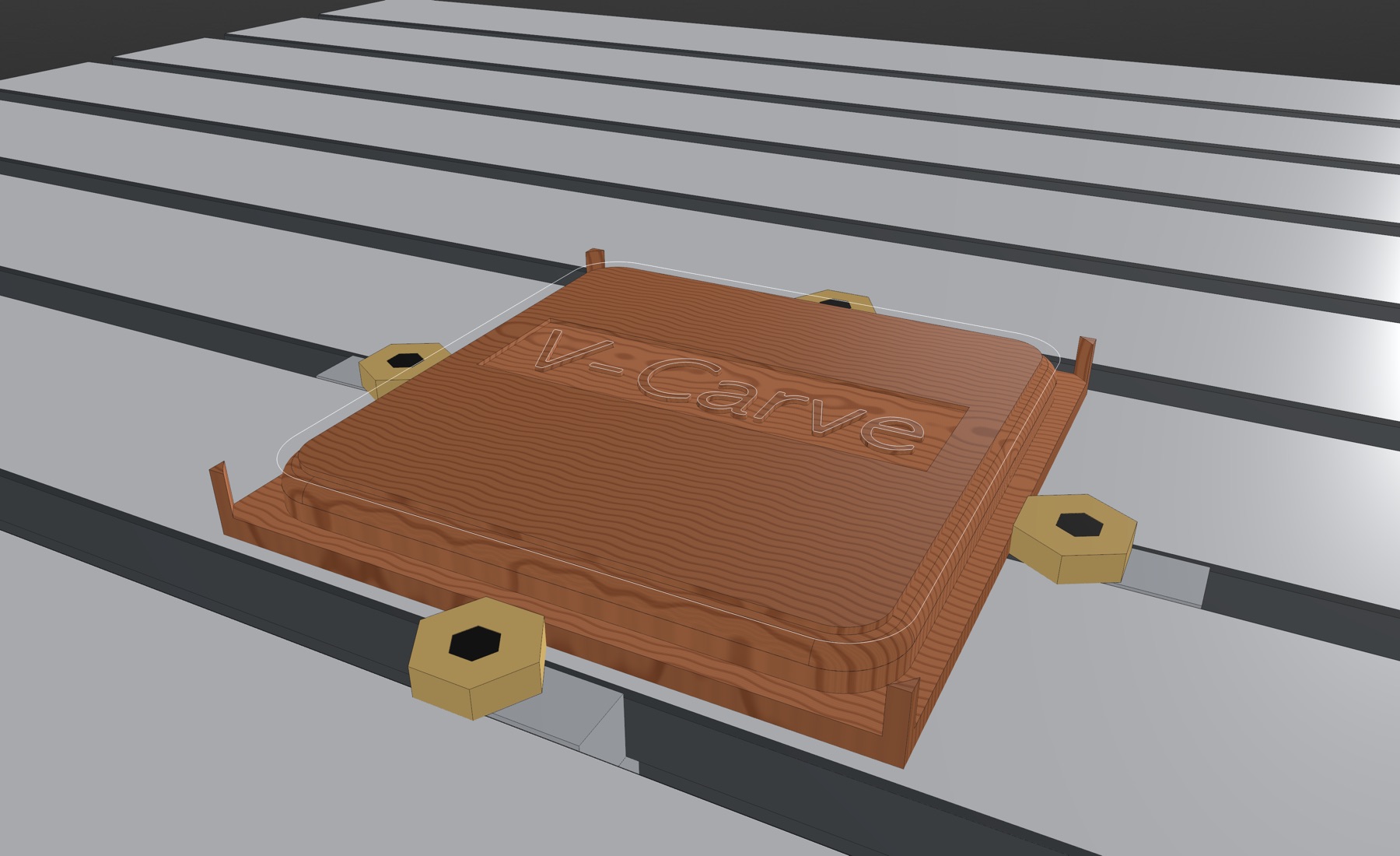
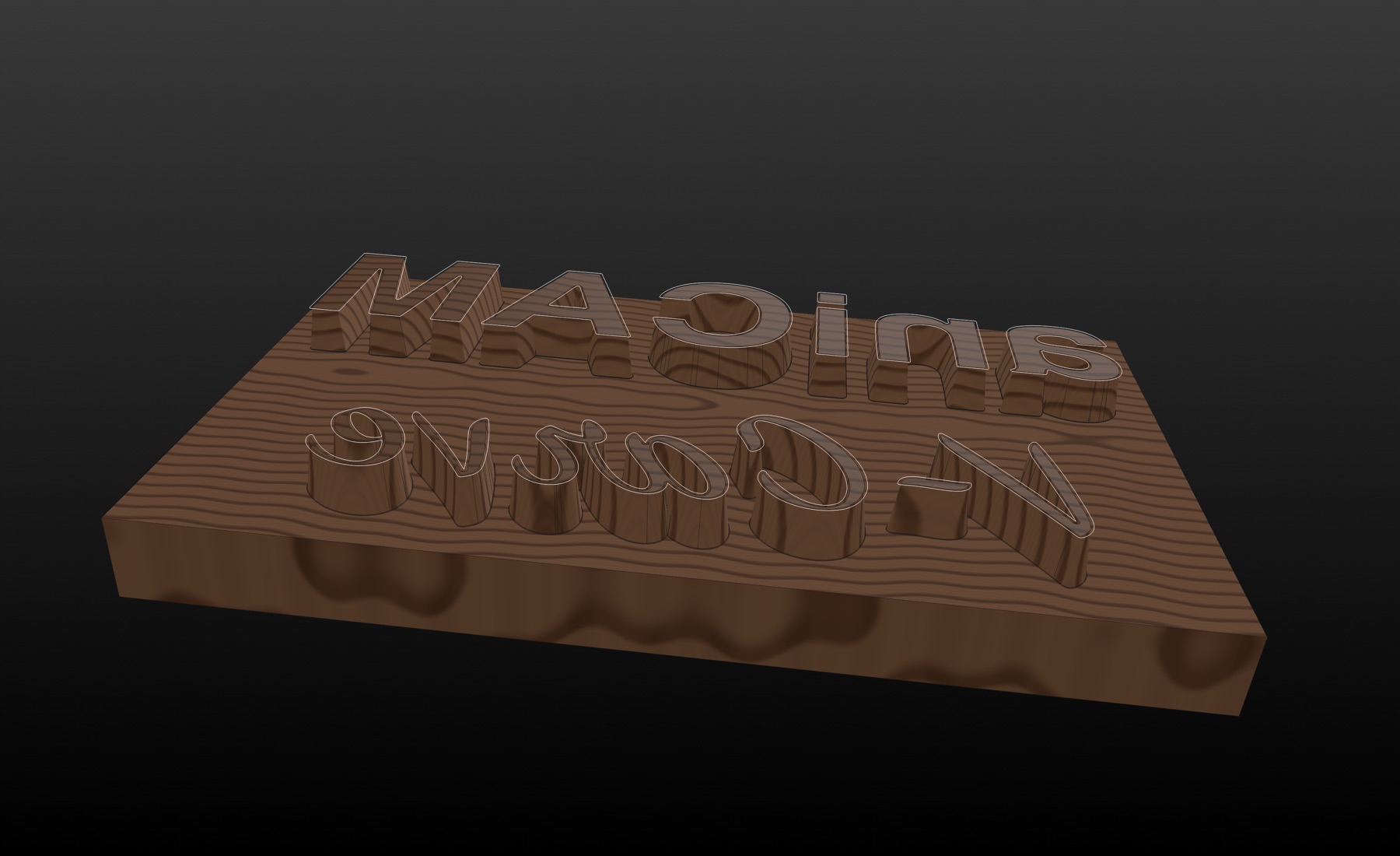
Aus einem Motiv entstehen die Tasche und die passende, gespiegelte Einlage — mit Leimfuge, Absenkung, eigenem Rohling und Werkstoff je Seite und getrenntem G-Code.
Noch im Beta-Stadium: Der Entwickler hat die Funktion noch nicht in der Praxis erprobt — das passiert in Kürze. Bitte die Bahnen vor dem Fräsen genau prüfen.
Kanten
Fase und Rundung
Das Camfer-Werkzeug fast Kanten innen oder außen und rundet sie mit dem Radius-Cutter ab. Neu: Fasen abzeilen mit Kugelkopf-, Eckradius- oder Schaftfräser; V-Bit, Fasenfräser und Stichel fahren die Fase in Stufen, wenn ihre Flanke zu kurz ist.
Strategien
Adaptiv und Trochoidal
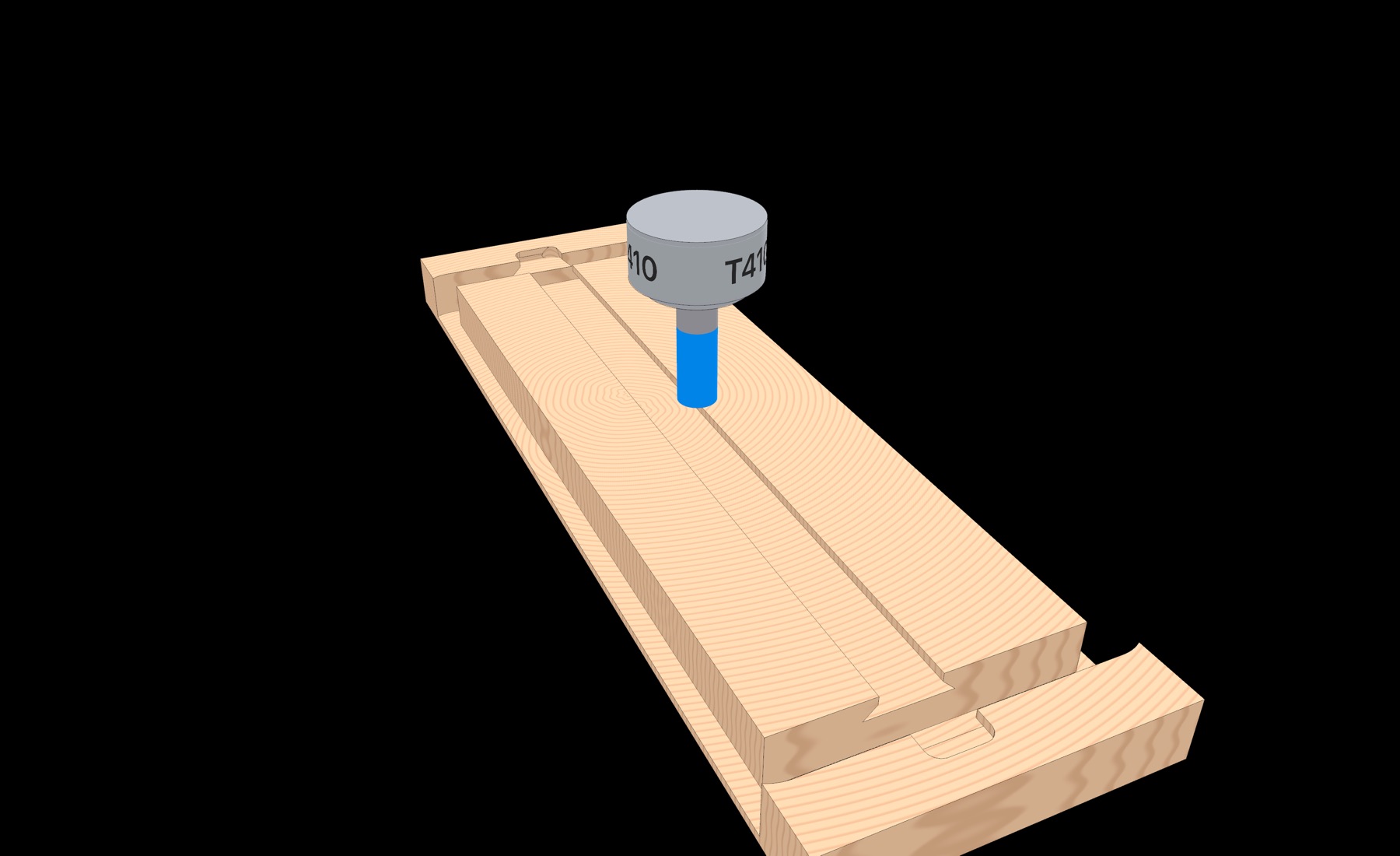
Adaptiv für Taschen, Außenkonturen und den Räumer im V-Carve, trochoidal auch für Innenkonturen — kleine seitliche Zustellung, volle Tiefe je Durchgang. Dazu der Anfahrpunkt: eintauchen in der Konturmitte oder an einem frei gewählten Punkt.
Zeichnen
Zeichnen und Text
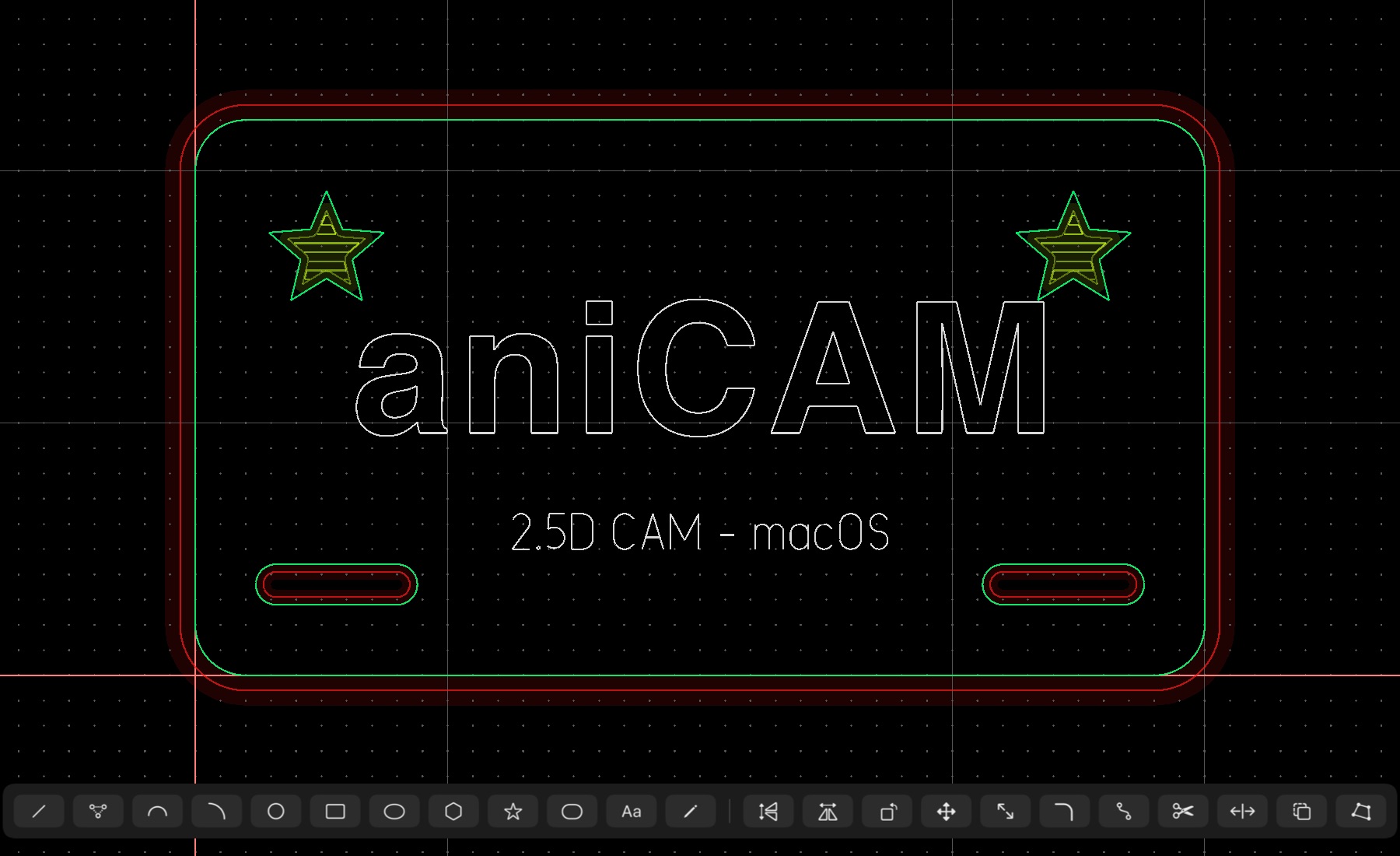
Linie, Bögen, Kreis, Rechteck, Vieleck, Stern, Langloch und Text direkt im Kanvas — mit Griffen, Versatz, Raster und Fang wie in CAD. Text mit den Schriften des Macs oder der eigenen Einlinienschrift; das Ergebnis lässt sich als DXF exportieren.
Maschine
Maschinen-Setup
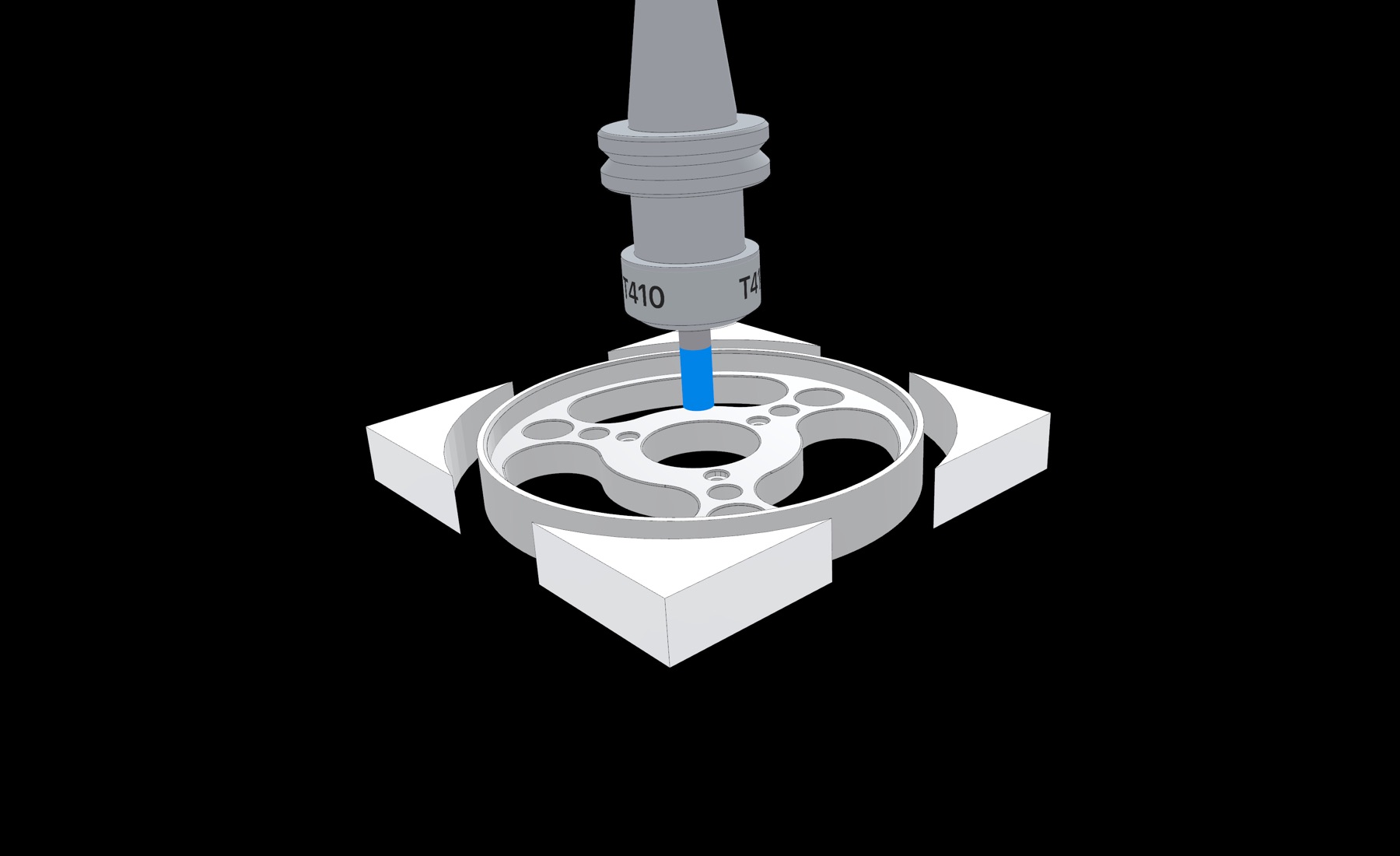
Tische aus DXF, Montageplatten und Spannmittel aus STEP-Dateien, Schraubstöcke, Vakuumpads, Exzenterspanner M6/M8/M10 und eine Frässpindel aus bis zu sechs Körpern. Ein Referenzpunkt am Tisch liefert den Werkstück-Nullpunkt (G54).
Sicherheit
Kollisionsprüfung
Das ganze Werkzeug — Schneide, Schaft, Halter nach Norm (SK, BT, ISO, HSK, ER) und Spindel — wird gegen alle Spannmittel und den Tisch geprüft. Treffer werden lila: Bahn, Operation und Spannmittel.
3D
Wie auf der Maschine
Exaktes Fertiges Teil auch für V-Carve, Intarsien und Hinterschnitte — deutlich schneller und schon im Hintergrund vorberechnet. Dazu die schnelle Höhenkarte und Werkstoffe von Holz bis Titan.
Bedienung
Im Alltag
Anzeige in Millimetern oder Zoll, Quick-Tips an allen Bedienelementen, Rechnen im Hintergrund, Backup „Gesamter Stand“ und eine bebilderte Anleitung — alles in 23 Sprachen.